กำลังโหลด...
Package
Premiere Pro Editor (MewEdit) — ปลั๊กอินตัดต่ออัตโนมัติ ตัด Dead Air ใส่ซับไทย
ลดงานตัดต่อซ้ำๆ ใน Premiere ด้วยปุ่มกดในตัว — ตัดเงียบ ตัดคำซ้ำ ใส่ซับไทยและอังกฤษ ทำงานบน Timeline จริง โดยไม่ต้องตั้ง AI ให้ยุ่งยาก
Premiere ProClaude/Codex (ออปชันเสริม — Deep Clean เกลาคำถอดเสียงให้แม่นขึ้น; ไม่มีก็ใช้ได้ แต่ความแม่นยำจะน้อยลง)
690บาท
ซื้อครั้งเดียว ใช้ได้ตลอดไป ไม่มีค่าสมาชิกรายเดือน · ได้ Source Code จริง ปรับแต่ง/ต่อยอดใช้งานเองได้
ก่อนกดซื้อ — อ่านให้ครบ
- เป็นตัวช่วยเร่งงาน ไม่ใช่ปุ่มเดียวจบ — ยังต้องมีคนตรวจ/เก็บงานก่อน Export
- ต้องมี Adobe Premiere Pro ของคุณเอง + ติดตั้งผ่าน Installer ก่อนใช้
- ฟีเจอร์ถอดเสียง (ซับ/หาไฮไลท์/ตัดคำซ้ำ) ใช้คลาวด์ ElevenLabs ด้วย API key ของคุณเอง ~0.13 บาท/นาที (จ่าย ElevenLabs ตรงๆ ตามใช้จริง)
- คลิปยิ่งยาว ยิ่งใช้เวลา+ค่าใช้จ่ายมากขึ้น — แนะนำลองกับคลิปสั้นก่อนเสมอ
- เหมาะกับงานตัดคลิปพูดใน Premiere Pro แบบเดี่ยวกล้องเดียว (YouTube/สอน/สัมภาษณ์/พอดแคสต์/คอนเทนต์คนไทย) ที่อยากลดงานซ้ำๆ อย่างตัดเงียบ/ใส่ซับ/ตัดคำซ้ำ — ไม่เหมาะกับงานหลายกล้องหลายไมค์ (Podcast multicam ดู Auto Multicam) หรือคนที่ไม่ได้ใช้ Premiere Pro
- พัฒนา/ดูแลโดยทีมเล็ก — อาจเจอบั๊กได้ แจ้งทาง LINE OA เราจะพยายามแก้ไขให้เร็วที่สุด
- คืนเงินได้ภายใน 7 วัน เฉพาะกรณียังไม่ได้ดาวน์โหลดไฟล์ (เป็นสินค้าดิจิทัล)
คลิปตัวอย่างนี้โชว์เฉพาะฟีเจอร์ Silence เท่านั้น — ค่าเริ่มต้นแค่ปิดคลิปช่วงเงียบไว้ก่อน (ยังไม่ลบจริง กู้คืนได้ใน Premiere) แต่เลือกให้ลบออกจริงแบบตัดคัทชนได้เช่นกัน (คลิปที่เหลือเขยิบมาชนอัตโนมัติ ไม่เว้นช่องว่าง)
Overview
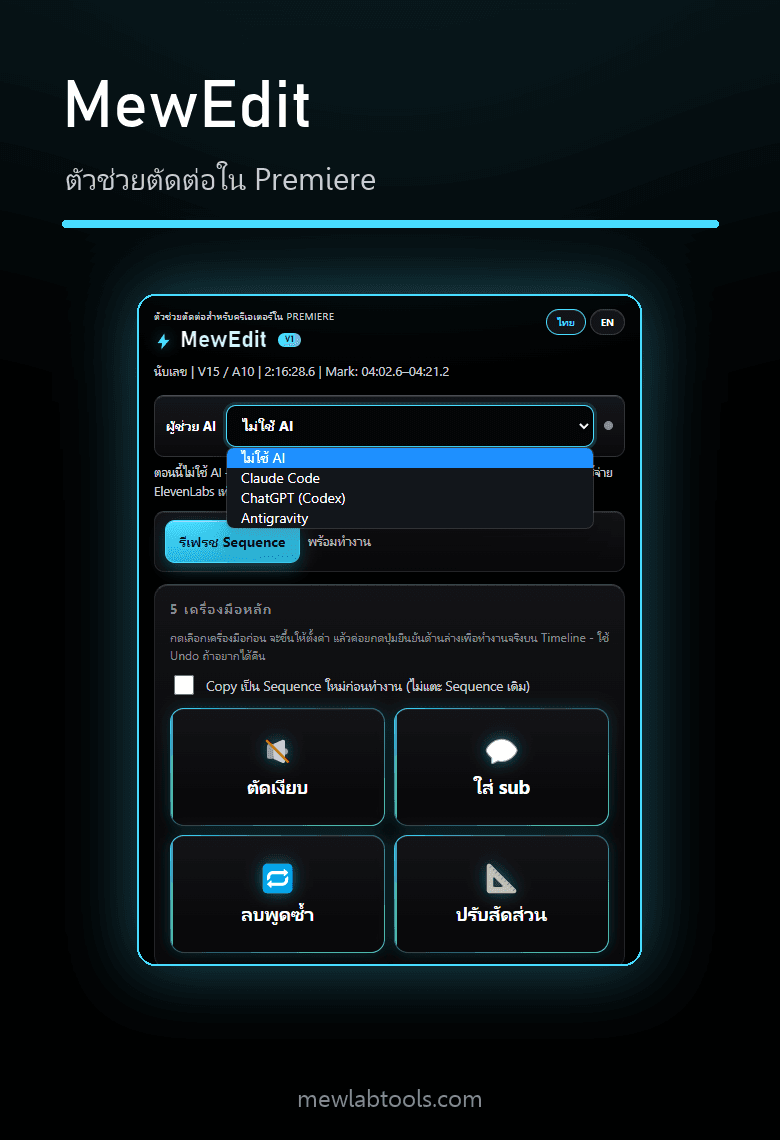
เหมาะกับคนตัดต่อด้วย Premiere Pro อยู่แล้ว ทำงานคนเดียวกล้องเดียว เช่นงาน YouTube หรืองานลูกค้า อยากลดงานซ้ำๆ อย่างตัดเงียบ/ตัด Take ซ้ำ/ใส่แคปชัน แต่ยังคุมงานตัดสินใจเชิงสร้างสรรค์เอง — MewEdit เป็น Panel Extension ที่ติดตั้งเข้า Premiere Pro โดยตรง (Window > Extensions > MewEdit) มีปุ่มหลักที่กดแล้วทำงานบน Timeline จริงโดยตรง ไม่มีคิวรอตรวจทีละอันเหมือน Workflow แบบสั่งงานด้วยข้อความ (ไม่ใช่งาน Podcast หลายกล้อง ดู MewCut แทนสำหรับงานนั้น)
Workflow
- 1
เปิด Sequence ที่ต้องการใน Premiere
- 2
กดปุ่ม Silence / Repeat เพื่อตัดช่วงเงียบและ Take ซ้ำอัตโนมัติ
- 3
เลือกภาษาที่พูดในคลิป (ไทย/English) แล้วกด Caption เพื่อถอดเสียงและแนบ Caption Track — ตรวจแก้ทีละบรรทัดในพาเนลได้ก่อนแปะ
- 4
กด Resize ถ้าต้องการสร้าง Sequence สัดส่วนใหม่
- 5
กดหาไฮไลท์เพื่อให้เสนอช่วงที่น่าสนใจพร้อมเหตุผล แล้วเลือก Mark เอง (ถ้าต้องการทำคลิปสั้นต่อ)
- 6
ปรับระดับเสียง (Audio Polish) ถ้าต้องการ แล้วตรวจ Activity Summary ก่อน Export เอง
Features
- Silence — ตัดช่วงเงียบออกจาก Timeline โดยไม่ต้องตรวจทีละจุด (เวลาประมวลผลขึ้นกับความยาวคลิป)
- Repeat — ตรวจจับ Take ที่พูดซ้ำ เก็บ Take ล่าสุดไว้ ตัด Take ก่อนหน้าออกอัตโนมัติ
- Caption — ถอดเสียงและแนบเป็น Caption Track จริงของ Premiere พร้อมตัวเลือกให้ Claude ตรวจซ้ำละเอียดขึ้น (Deep Clean)
- เลือกได้ว่าคลิปพูดภาษาไทยหรืออังกฤษ แต่ละภาษาใช้กติกาแบ่งบรรทัดและจับเวลาของตัวเอง รองรับทั้งคลิปแนวนอนและแนวตั้ง (ค่าเริ่มต้นเป็นไทย)
- มีช่องให้ตรวจและแก้ซับทีละบรรทัดก่อนแปะลง Timeline
- Resize — Auto Reframe สร้าง Sequence สัดส่วนใหม่ให้อัตโนมัติ
- หาไฮไลท์ — อ่านบทพูดทั้งคลิปแล้วเสนอช่วงที่เล่าจบในตัว พร้อมบอกเหตุผลของแต่ละช่วง มีคิวให้ตรวจก่อนเสมอ ไม่แตะ Timeline เอง
- ถ้าเครื่องมี Claude Code หรือ Codex อยู่ ขั้นหาไฮไลท์จะวิเคราะห์ได้ละเอียดขึ้นและแจ้งค่าใช้จ่ายที่เกิดขึ้นจริงทุกครั้ง — ไม่มีก็ยังใช้ได้ ระบบจะบอกให้ทราบว่ากำลังใช้วิธีพื้นฐาน
- Deep Clean ตรวจเจาะจุดที่ถอดเสียงผิดบ่อย เช่น ตัวเลข ชื่อเฉพาะ และช่วงที่ Confidence ต่ำ
เบื้องหลังการทำงาน
รายชื่อด้านล่างคือเครื่องมือเบื้องหลังที่แพ็กนี้ใช้ทำงาน รวมมาให้แล้วในราคาเดียว ไม่ต้องซื้อแยก ไม่ต้องติดตั้งเอง และไม่ต้องเรียนรู้อะไรเพิ่ม — ใส่ไว้เพื่อความโปร่งใสว่าข้างในทำงานด้วยอะไรบ้าง
สิ่งที่ได้รับเมื่อซื้อ
- พาเนล Premiere Pro Editor (MewEdit) ตัวจริง — ติดตั้งเข้า Premiere Pro โดยตรง กดปุ่มใช้งานได้เลย
- ไฟล์ติดตั้งครบ Windows + macOS พร้อมตัวติดตั้งอัตโนมัติ
- คู่มือเริ่มใช้งานภาษาไทย
- License Key — 1 คีย์ ใช้ได้ 2 เครื่อง (Windows/Mac ผสมกันได้)
- ได้ Source Code จริง ปรับแต่ง/ต่อยอดเองได้
- ⚠️ ต้องมีเอง ไม่รวมในราคา: Adobe Premiere Pro + ElevenLabs API key (เฉพาะฟีเจอร์ที่ต้องถอดเสียง) — ดู Requirements
Getting Started
- 1
ติดตั้ง Adobe Premiere Pro (Python ตัวติดตั้งของเราลงให้อัตโนมัติ ไม่ต้องลงเอง)
- 2
ติดตั้ง MewEdit Panel ตาม Installer ของ MEW LAB
- 3
เปิด Premiere แล้วไปที่ Window > Extensions > MewEdit
- 4
เปิด Sequence ที่ต้องการแล้วเริ่มกดปุ่มได้เลย
Things To Know
- "ลบพูดซ้ำ" / "ใส่ซับไทย" / "หาไฮไลท์เด็ด" (ฟีเจอร์ที่ต้องถอดเสียงก่อน) ถอดเสียงผ่านคลาวด์ (ElevenLabs) — ไม่ต้องโหลดโมเดลลงเครื่อง แต่ต้องต่ออินเทอร์เน็ตและตั้งค่า ElevenLabs API key ไว้ก่อน (เวลาประมวลผลขึ้นกับความยาวคลิป)
- ใช้งานได้กับคอมพิวเตอร์ทั่วไปแทบทุกเครื่อง ฟีเจอร์ส่วนใหญ่ไม่กินสเปกเครื่อง มีแค่ฟีเจอร์ที่ต้องถอดเสียง (Caption/AI Highlights) ที่อาจใช้เวลานานขึ้นถ้าเครื่องเก่ามากหรือแรมน้อย
- ปุ่มหลักกดแล้วทำงานบน Timeline จริงโดยตรง — ใช้ Undo ของ Premiere เป็นตัวช่วยยกเลิก ไม่มีคิวตรวจก่อนเหมือน AI Highlights
- ไม่ต้องใช้ AI (Claude/Codex) เลยก็ทำงานได้ทุกปุ่ม — AI เป็นแค่ตัวช่วยเสริมของ Caption (Deep Clean เกลาคำ) เท่านั้น ไม่มีก็ยังใส่ซับได้ (ระบบถอยไปใช้กฎมาตรฐานให้). แบ่งง่ายๆ 3 กลุ่ม: (1) Silence / Resize / Audio Polish — ทำงานในเครื่องล้วน ไม่ต้องมี API key ใดๆ ไม่ต้องต่อเน็ต; (2) Repeat (ตัดคำซ้ำ) / AI Highlights — ต้องถอดเสียงก่อน จึงต้องมี ElevenLabs API key (คลาวด์ถอดเสียง) แต่ไม่ต้องมี Claude/Codex; (3) Caption — ต้องมี ElevenLabs และเลือกใช้ Claude Code / Codex / Anthropic API เสริมได้ถ้าอยากให้เกลาซับแม่นขึ้น (ออปชัน ไม่มีก็ได้)
- ยังไม่มีปุ่ม Transition และ Export ในตัว Panel เอง (เคยมีแต่พบว่า Premiere ไม่รองรับการเขียนค่าแบบที่ใช้จริง เลยถอดออกไปก่อน) ตอนนี้ต้องกด Export ผ่าน Premiere ปกติเอง
Requirements
ค่าใช้จ่ายต่อไปนี้เป็นของผู้ให้บริการแต่ละราย ไม่ได้รวมในราคา Package
- Adobe Premiere Pro (มี License เอง)
- Python — ตัวติดตั้งของเราลงให้อัตโนมัติ ไม่ต้องทำเอง
- Claude Code / Codex — ออปชันเสริม ไม่บังคับ (ใช้เฉพาะตอน Caption ให้ Deep Clean เกลาซับแม่นขึ้น; ไม่มีก็ใช้ได้ แต่คำที่ถอดเสียงผิดจะไม่ถูกแก้ ความแม่นยำจะน้อยลง)
- ElevenLabs API key — จำเป็นสำหรับฟีเจอร์ที่ต้องถอดเสียง (Caption / Repeat / AI Highlights); ส่วน Silence / Resize / Audio Polish ไม่ต้องใช้
ประวัติเวอร์ชัน
- เวอร์ชัน 1.3.22 (Windows) · 1.3.21 (Mac)
ช่อง ElevenLabs API Key ตรวจรูปแบบคีย์ให้ทันทีที่วางและทุกครั้งที่เปิดพาเนล พร้อมบอกขั้นตอนสร้างคีย์เป็นภาษาไทยทีละขั้น ตั้งค่าเสร็จได้เองในไม่กี่นาที. หัวพาเนลแสดงหมายเลขรุ่นล่าสุด. ติดตั้งทับได้เลย คีย์และค่าที่ตั้งไว้ยังอยู่ครบ.
- เวอร์ชัน 1.3.21 (Windows) · 1.3.20 (Mac)
ลบ Take ซ้ำแยกแยะคำภาษาอังกฤษที่ตั้งใจพูดซ้ำในประโยคภาษาไทยได้แม่นยำ คงไว้ครบตามที่พูดจริง. เครื่องมือตรวจความแม่นยำของซับใช้ผลถอดเสียงที่มีอยู่แล้ว ตรวจได้ทันทีโดยไม่มีค่าใช้จ่ายเพิ่ม. แสดงค่าใช้จ่ายโดยประมาณของ AI ตามอัตราล่าสุด. ติดตั้ง MewEdit, Auto Multicam AI และ MEW LAB Bundle ร่วมกันบนเครื่องเดียวได้อย่างอิสระ เมื่อถอนการติดตั้งแพ็กใดแพ็กหนึ่ง พาเนลที่แพ็กอื่นยังใช้งานอยู่จะพร้อมใช้งานต่อได้ครบ. หัวพาเนลแสดงหมายเลขรุ่นล่าสุด. ติดตั้งทับได้เลย คีย์และค่าที่ตั้งไว้ยังอยู่ครบ.
- เวอร์ชัน 1.3.20 (Windows) · 1.3.19 (Mac)
ลบ Take ซ้ำได้แม่นยำยิ่งขึ้นเมื่อเลือกทำงานเฉพาะช่วง Mark In/Out. ตัดเสียงเงียบเลือกใช้ตัวตรวจจับเสียงพูดตัวล่าสุดที่ติดตั้งในเครื่องให้อัตโนมัติ. ใส่ซับจากไฟล์ SRT ของคุณเองได้ตรงตามที่ตรวจทานไว้ทุกบรรทัด. ซับภาษาอังกฤษคงคำเฉพาะที่ตั้งไว้ใน glossary ให้อยู่ครบในบรรทัดเดียวกัน. ใช้งานคู่กับ Auto Multicam AI บนเครื่องเดียวกันได้อย่างราบรื่น. ตัวติดตั้งบน Windows เลือก Python ที่พร้อมใช้งานให้อัตโนมัติ. ติดตั้งทับได้เลย คีย์และค่าที่ตั้งไว้ยังอยู่ครบ.
- เวอร์ชัน 1.3.19 (Windows) · 1.3.18 (Mac)
ซับไทยแบ่งบรรทัดตามวลีอย่างเป็นธรรมชาติในทุกโหมดความยาวซับ ทั้งแนวนอนและแนวตั้ง พร้อมเว้นวรรคหน้าคำเชื่อมให้อัตโนมัติตามหลักการเขียนภาษาไทย. การเกลาบทพูดด้วย AI เสถียรและคุ้มค่าขึ้น: เก็บผลที่ทำเสร็จไว้ทุกช่วง แจ้งความคืบหน้าอย่างชัดเจน และแสดงค่าใช้จ่ายครบถ้วน. ปุ่มหยุดตอบสนองทันที: หลังกดหยุด ระบบจะไม่เริ่มขั้นตอนถัดไปที่มีค่าใช้จ่าย และแจ้งสถานะการเชื่อมต่อกับ Premiere ให้ทราบตลอด. ปุ่มทดสอบคีย์ส่งคำขอเพียงครั้งเดียวต่อการกด และยกเลิกได้ด้วยปุ่มหยุด.
- เวอร์ชัน 1.3.18 (Windows) · 1.3.17 (Mac)
บทความที่เกี่ยวข้อง
- ตัดช่วงเงียบ (Dead Air) ในวิดีโออัตโนมัติ — ทำได้กี่แบบ และแบบไหนเหมาะกับงานคุณ
วิธีตัดช่วงเงียบหรือ Dead Air ออกจากคลิปพูดยาวใน Premiere Pro และ CapCut ตั้งแต่ทำมือไปจนถึงตัดอัตโนมัติ — Dead Air คืออะไร ทำไมบางเครื่องมือตัดโดนคำพูด และควรตรวจอะไรก่อน Export
- ใส่ซับไทยในวิดีโออัตโนมัติ — จากเสียงพูดเป็นซับไตเติ้ลที่ใช้งานได้จริง
วิธีใส่ซับไทยในวิดีโออัตโนมัติจากเสียงพูด สำหรับคนตัดด้วย Premiere Pro และ CapCut — ความแม่นยำของการถอดเสียงภาษาไทย การแบ่งบรรทัดซับไตเติ้ลให้อ่านทัน การตัดคำไทยที่ไม่มีช่องว่าง และสิ่งที่ต้องตรวจก่อนใช้จริง
- ตัดคำพูดซ้ำและเทคที่พูดผิดออกจากคลิปอัตโนมัติ
คนพูดผิดแล้วพูดใหม่ในคลิปเดียวกัน จะตัดเทคเก่าออกอัตโนมัติใน Premiere Pro หรือ CapCut ได้แค่ไหน — วิธีที่ระบบใช้ตรวจจับการพูดซ้ำ ข้อจำกัดที่ทำให้ลบผิด และวิธีตรวจงานให้ปลอดภัย
- ตัดคลิปยาวให้เป็นคลิปสั้น — ให้ AI ช่วยหาไฮไลท์ได้แค่ไหน
คลิปยาวหนึ่งชั่วโมงมีช่วงที่ตัดเป็นคลิปสั้นได้จริงไม่กี่ช่วง — AI หาไฮไลท์จากอะไร ทำไมช่วงที่เสียงดังที่สุดมักไม่ใช่ช่วงที่ดีที่สุด และต้องเข้าไปทำอะไรต่อเองก่อนโพสต์
- ฟอนต์ซับไตเติ้ลไทย — เลือกยังไงให้อ่านออกจริงตอนภาพกำลังเคลื่อน
เลือกฟอนต์สำหรับซับไตเติ้ลไทยในวิดีโอ — ทำไมสระบนล่างของไทยทำให้ฟอนต์บางตัวใช้ไม่ได้ ควรใช้ขอบตัวอักษรหรือกล่องทึบ ขนาดเท่าไรถึงอ่านทันบนมือถือ และเช็คอะไรก่อน Export
- ถอดเสียงจากวิดีโอเป็นข้อความ ภาษาไทย — ความแม่นยำขึ้นกับอะไร และของฟรีพอไหม
ถอดเสียงจากวิดีโอเป็นข้อความภาษาไทยให้แม่นขึ้น — คุณภาพเสียงต้นทางกำหนดเพดานยังไง ของฟรีกับเสียเงินต่างกันตรงไหนจริง ๆ ทำไมชื่อแบรนด์และศัพท์เฉพาะพลาดบ่อยที่สุด และทำไมถอดไฟล์เดิมซ้ำถึงได้ผลไม่เหมือนเดิม
- ทำซับไตเติ้ลภาษาไทย — ทำได้กี่วิธี และวิธีไหนไม่ต้องนั่งพิมพ์เอง
แพ็กเกจอื่นของ MEW LAB
- CapCut Edition — 690 บาท
พิมพ์บอก AI ว่าอยากได้แบบไหน แล้วให้ช่วยตัดต่อใน CapCut — ตัดเงียบ ใส่ซับไทย ตัดคำซ้ำ สั่งงานผ่านข้อความแทนการไล่กดเมนูทีละขั้น
- Auto Multicam (MewCut) — 990 บาท
สลับกล้องหลายตัวให้อัตโนมัติ ไม่ต้องใช้ AI — ตามเสียงคนพูดสำหรับ Podcast/สัมภาษณ์ หรือตามจังหวะเวลาสำหรับคอนเสิร์ต/อีเวนต์/MV
- Auto Multicam AI + Premiere Pro Editor (MewCut Director + MewEdit) — 1,490 บาท
รวมเครื่องมือ Premiere Pro 2 ตัวในแพ็กเดียว — ตัดต่องานเดี่ยว (MewEdit) + สลับหลายกล้องอัตโนมัติ (MewCut Director) สลับได้ 3 แบบ: ตามเนื้อหาที่พูด (AI) · ตามเสียง · ⏱ ตามจังหวะเวลา เหมาะทั้ง Podcast/สัมภาษณ์ และคอนเสิร์ต/อีเวนต์/MV
- Auto Multicam AI (MewCut Director) — 1,190 บาท
ให้ AI ฟังเนื้อหาแล้วสลับกล้องให้ตรงคนสำหรับ Podcast/สัมภาษณ์ — หรือโหมดไม่พึ่ง AI: สลับตามเสียง หรือตามจังหวะเวลาสำหรับคอนเสิร์ต/MV ฟรีในตัว
FAQ
ใช้ได้กี่เครื่อง+
1 คีย์ ใช้ได้ 2 เครื่อง (Windows/Mac ผสมกันได้) — โหลดตัวลงให้ตรงระบบของแต่ละเครื่อง
ใช้แทนการตัดต่อเองได้เลยไหม+
ไม่ใช่ ช่วยลดงานซ้ำๆ อย่างตัดเงียบ/ตัด Take ซ้ำ/ใส่แคปชัน แต่งานตัดสินใจเชิงครีเอทีฟยังเป็นของคนตัดเอง ถ้าอยากได้เครื่องมือที่ทำงานอัตโนมัติกว่านี้ (หาไฮไลท์และช่วยตัดคลิปสั้นให้) ลองดู All-in-One Web Editor (สถานะ Beta ยังพัฒนาไม่เสร็จ) หรือ CapCut Edition (สั่งงานผ่านข้อความ) แทน
ต่างจาก Auto Multicam (MewCut) ยังไง+
MewEdit เหมาะกับงานตัดต่อคนเดียวกล้องเดียว ส่วน MewCut เหมาะกับงาน Podcast/สัมภาษณ์ที่มีหลายกล้องหลายไมค์ ใช้คนละงานกัน
ทำซับภาษาอังกฤษได้ไหม+
ได้ครับ ในพาเนลมีช่องให้เลือกว่าคลิปพูดภาษาอะไร (ไทย/English) แต่ละภาษาใช้กติกาแบ่งบรรทัดและจับเวลาคนละชุด รองรับทั้งคลิปแนวนอนและแนวตั้ง — ค่าเริ่มต้นเป็นไทย ถ้าทำคลิปไทยไม่ต้องตั้งอะไรเพิ่ม
ต้องใช้ AI (Claude Code) ไหม+
ไม่ต้อง — ทุกปุ่มใช้งานได้โดยไม่ต้องมี Claude Code/Codex. ปุ่ม Silence, Resize, Audio Polish ไม่ต้องมี API key ใดๆ เลย ทำงานในเครื่องล้วน. ส่วน Repeat (ตัดคำซ้ำ), Caption (ใส่ซับ), AI Highlights ต้องถอดเสียงก่อน จึงต้องมี ElevenLabs API key ของตัวเอง (คลาวด์ถอดเสียง จ่ายตามใช้จริง ~0.13 บาท/นาทีเสียง) — แต่ยังไม่ต้องมี AI. เฉพาะตอน Caption ถ้าอยากให้เกลาคำถอดเสียงแม่นขึ้น (Deep Clean) ถึงจะเลือกใช้ Claude Code / Codex หรือ Anthropic API เสริมได้ — ไม่มีก็ใช้ได้ แต่คำที่ถอดเสียงผิดจะไม่ถูกแก้ให้ ความแม่นยำจะน้อยลง
Support
มีปัญหาเรื่องการติดตั้งหรือการใช้งาน ติดต่อได้ที่ หน้า Support