กำลังโหลด...
Package
Auto Multicam AI — สลับกล้อง Podcast อัตโนมัติใน Premiere Pro
ให้ AI ฟังเนื้อหาแล้วสลับกล้องให้ตรงคนสำหรับ Podcast/สัมภาษณ์ — หรือโหมดไม่พึ่ง AI: สลับตามเสียง หรือตามจังหวะเวลาสำหรับคอนเสิร์ต/MV ฟรีในตัว
Premiere ProClaude Code หรือ Codex (เฉพาะโหมด AI สลับกล้อง)
1,190บาท
ซื้อครั้งเดียว ใช้ได้ตลอดไป ไม่มีค่าสมาชิกรายเดือน · ได้ Source Code จริง ปรับแต่ง/ต่อยอดใช้งานเองได้
ก่อนกดซื้อ — อ่านให้ครบ
- เป็นตัวช่วยเร่งงาน ไม่ใช่ปุ่มเดียวจบ — ยังต้องมีคนตรวจ/เก็บงานก่อน Export
- ต้องมี Adobe Premiere Pro ของคุณเอง + ติดตั้งผ่าน Installer ก่อนใช้
- ฟีเจอร์ถอดเสียง (ซับ/หาไฮไลท์/ตัดคำซ้ำ) ใช้คลาวด์ ElevenLabs ด้วย API key ของคุณเอง ~0.13 บาท/นาที (จ่าย ElevenLabs ตรงๆ ตามใช้จริง)
- คลิปยิ่งยาว ยิ่งใช้เวลา+ค่าใช้จ่ายมากขึ้น — แนะนำลองกับคลิปสั้นก่อนเสมอ
- เหมาะกับงาน Podcast/สัมภาษณ์หลายกล้องหลายไมค์ ที่อยากให้กล้องสลับตามเนื้อหาที่พูดจริง (ใครถูกเอ่ยชื่อ/ถูกถาม) ไม่ใช่แค่คนเสียงดัง — มีโหมดสลับตามเสียงและ ⏱ ตามเวลา (คอนเสิร์ต/อีเวนต์/MV) ฟรีในตัว; ไม่เหมาะถ้าอัดรวมไมค์เดียว, ไม่ได้ใช้ Premiere Pro, หรือเป็นงานตัดต่อเดี่ยวกล้องเดียว (ดู Premiere Pro Editor)
- พัฒนา/ดูแลโดยทีมเล็ก — อาจเจอบั๊กได้ แจ้งทาง LINE OA เราจะพยายามแก้ไขให้เร็วที่สุด
- คืนเงินได้ภายใน 7 วัน เฉพาะกรณียังไม่ได้ดาวน์โหลดไฟล์ (เป็นสินค้าดิจิทัล)
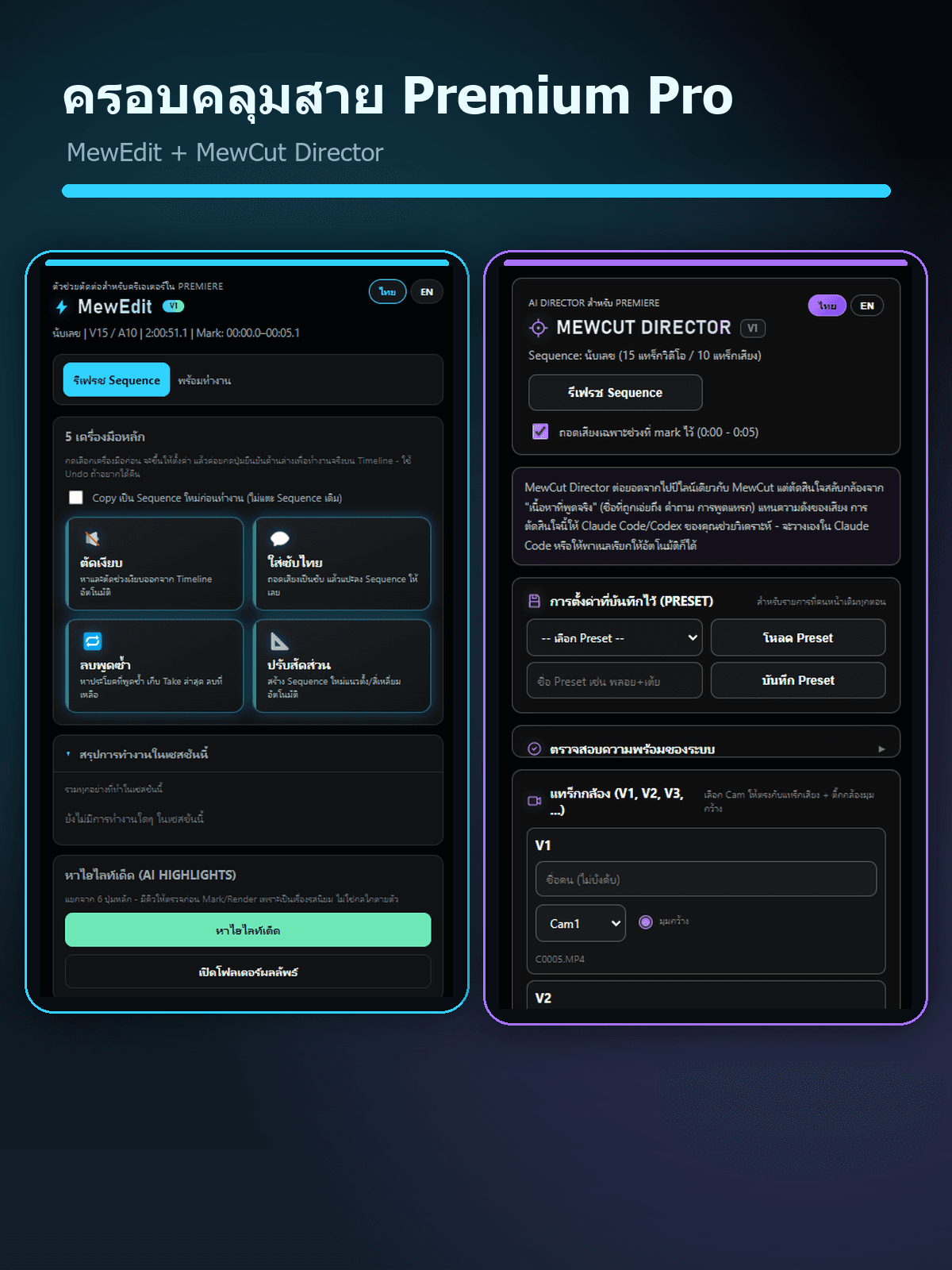
คลิปตัวอย่างนี้โชว์หน้าตาโปรแกรม MewCut Director เป็นหลัก คลิปสาธิตการใช้งานจริงแบบเต็มจะทำเพิ่มภายหลัง
Overview
เวอร์ชันขายแยกของ MewCut Director — แยกซื้อเฉพาะตัวสลับกล้อง AI เหมาะกับคนทำ Podcast/สัมภาษณ์หลายคนที่อยากให้กล้องสลับอิงเนื้อหาที่พูดจริง ไม่ใช่แค่ความดังเสียง (ถ้าอยากได้ตัวตัดต่อเดี่ยวกล้องเดียว MewEdit เพิ่มด้วย ให้ดูแพ็กเกจ "Auto Multicam AI + Premiere Pro Editor" ที่รวมทั้งสองตัวในราคาเดียว). ตัว Panel มีโหมด "ไม่พึ่ง AI" ที่สลับกล้องจากความดังเสียงล้วนๆ ได้ฟรีในตัว จึงไม่ต้องซื้อ MewCut แยกอีก
Workflow
- 1
ถอดเสียงและทำความสะอาด Transcript ของแต่ละไมค์ (แก้ Glossary ชื่อเฉพาะได้)
- 2
วิเคราะห์ว่าใครกำลังถูกพูดถึง ใครถามคำถาม จากเนื้อหาจริง
- 3
สร้าง Cut Plan ที่อ้างอิงเนื้อหาจริง ไม่ใช่ความดังเสียง พร้อมจุดที่ความมั่นใจต่ำให้ตรวจก่อน
- 4
กด Apply เพื่อตัด Sequence จริงใน Premiere (Duplicate Sequence ก่อนเสมอ)
- 5
หรือกดโหมด "ไม่พึ่ง AI" ตัดหยาบจากความดังเสียงเบื้องต้น โดยไม่ต้องมี Claude Code
Features
- วิเคราะห์บทสนทนาหลายคนจาก Transcript จริง ตัดสินใจสลับกล้องตามคนที่ถูกพูดถึงหรือถามคำถาม
- มีโหมด "ใช้แบบไม่พึ่ง AI" ในตัวเดียวกัน — สลับกล้องจากความดังเสียงล้วนๆ ไม่ต้องรอถอดเสียง และฟรีในตัว เลือกใช้แทนโหมด AI ได้ทุกเมื่อ
- โหมดใหม่ ⏱ "สลับกล้องตามเวลา" — สลับกล้องอัตโนมัติตามจังหวะเวลา (คงที่หรือสุ่ม) ไม่พึ่งเสียงหรือ AI เหมาะกับคอนเสิร์ต/อีเวนต์/MV; เลือกกล้องที่จะใช้ กำหนดจังหวะ และทำเฉพาะช่วง Mark In/Out ได้
- จับช่วงพูดแทรกสั้นๆ ที่ระบบวัดความดังเสียงอย่างเดียวมักพลาด
- มี Glossary แก้ชื่อเฉพาะที่ถอดเสียงผิดบ่อย และปุ่ม "ทำทุกอย่างอัตโนมัติ" ที่รวบขั้นตอนให้ในปุ่มเดียว
- บันทึก Preset รายการ (คน/Track) ไว้ใช้ซ้ำได้สำหรับ Podcast ที่ออกเป็นประจำ
- ตัดไปกล้องคนที่ถูกเอ่ยชื่อ ก่อนที่เขาจะเริ่มพูด (Anticipatory Cutting) ไม่ใช่แค่ตอบสนองหลังได้ยินเสียง
- กด Apply ตัด Sequence จริงใน Premiere ให้อัตโนมัติ (Duplicate ก่อนเสมอ) — ไม่ใช่แค่ช่วยวิเคราะห์เฉยๆ
เบื้องหลังการทำงาน
รายชื่อด้านล่างคือเครื่องมือเบื้องหลังที่แพ็กนี้ใช้ทำงาน รวมมาให้แล้วในราคาเดียว ไม่ต้องซื้อแยก ไม่ต้องติดตั้งเอง และไม่ต้องเรียนรู้อะไรเพิ่ม — ใส่ไว้เพื่อความโปร่งใสว่าข้างในทำงานด้วยอะไรบ้าง
สิ่งที่ได้รับเมื่อซื้อ
- พาเนล Auto Multicam AI (MewCut Director) ตัวจริง — ติดตั้งเข้า Premiere Pro โดยตรง
- ไฟล์ติดตั้งครบ Windows + macOS พร้อมตัวติดตั้งอัตโนมัติ
- คู่มือเริ่มใช้งานภาษาไทย
- License Key — 1 คีย์ ใช้ได้ 2 เครื่อง (Windows/Mac ผสมกันได้)
- ได้ Source Code จริง
- ⚠️ ต้องมีเอง ไม่รวมในราคา: Adobe Premiere Pro (+ Claude Code/Codex + ElevenLabs key เฉพาะโหมด AI; โหมดไม่ใช้ AI ไม่ต้อง) — ดู Requirements
Getting Started
- 1
อัดเสียงแยกไมค์ต่อคน (ไม่ใช่ไฟล์รวมไมค์เดียว)
- 2
ติดตั้ง Adobe Premiere Pro (Claude Code ไม่บังคับ — ใช้เฉพาะโหมด AI สลับกล้อง)
- 3
ติดตั้ง MewCut Director Panel ตาม Installer ของ MEW LAB
- 4
ตรวจสอบ Cut Plan ก่อนนำไปใช้ตัดจริงเสมอ
Things To Know
- แพ็กเกจนี้คือ MewCut Director ตัวเดียว (ไม่รวม MewEdit ตัดต่อเดี่ยวกล้องเดียว) — ถ้าอยากได้ทั้งสองตัว ดูแพ็กเกจ "Auto Multicam AI + Premiere Pro Editor"
- การถอดเสียงทำผ่านคลาวด์ (ElevenLabs) — ไม่ต้องโหลดโมเดลลงเครื่อง แต่ต้องต่ออินเทอร์เน็ตและตั้งค่า ElevenLabs API key ไว้ก่อน (จ่ายตามการใช้จริง ประมาณ 0.13 บาท/นาทีเสียง ลูกค้าออกเอง; เวลาประมวลผลขึ้นกับความยาวคลิป)
- ต้องมี Transcript ที่ระบุชื่อผู้พูดชัดเจนถึงจะวิเคราะห์ได้แม่นยำ (แก้ Glossary ช่วยได้)
- โหมด AI สลับกล้องต้องมี Claude Code (หรือ Codex) — ถ้าไม่มีก็ยังใช้โหมด "ไม่พึ่ง AI" (ความดังเสียง) ในตัวเดียวกันได้ฟรี
- ครอบคลุมตั้งแต่ถอดเสียง วิเคราะห์บทสนทนา ไปจนถึงตัด Sequence จริงใน Premiere ให้อัตโนมัติ (ยังแนะนำให้ตรวจทานก่อน Export เสมอ เหมือนงานอัตโนมัติทุกชนิด)
Requirements
ค่าใช้จ่ายต่อไปนี้เป็นของผู้ให้บริการแต่ละราย ไม่ได้รวมในราคา Package
- Adobe Premiere Pro (มี License เอง)
- Claude Code และค่าใช้จ่าย API (ถ้ามี) — สำหรับขั้นตอนตัดสินใจสลับกล้องแบบ AI
- ไฟล์เสียงแยกไมค์ต่อคนจากการอัดจริง
ประวัติเวอร์ชัน
- เวอร์ชัน 1.2.22
ปรับข้อความของตัวติดตั้งตอนที่ติดตั้งไลบรารี Python ไม่สำเร็จ ให้บอกสาเหตุตามที่ตรวจพบจริง แทนที่จะบอกว่าเป็นเรื่องอินเทอร์เน็ตอย่างเดียว และแสดงสถานะของแต่ละไฟล์ที่ล้มไว้ในสรุปท้ายการติดตั้ง. ไม่มีการเปลี่ยนแปลงวิธีติดตั้งหรือการทำงานของโปรแกรม. ติดตั้งทับได้เลย คีย์และค่าที่ตั้งไว้ยังอยู่ครบ.
- เวอร์ชัน 1.2.23
ปรับข้อความของตัวติดตั้งตอนที่ติดตั้งไลบรารี Python ไม่สำเร็จ ให้บอกสาเหตุตามที่ตรวจพบจริง แทนที่จะบอกว่าเป็นเรื่องอินเทอร์เน็ตอย่างเดียว และแสดงสถานะของแต่ละไฟล์ที่ล้มไว้ในสรุปท้ายการติดตั้ง. ไม่มีการเปลี่ยนแปลงวิธีติดตั้งหรือการทำงานของโปรแกรม. ติดตั้งทับได้เลย คีย์และค่าที่ตั้งไว้ยังอยู่ครบ.
- เวอร์ชัน 1.2.21
แก้ปัญหาติดตั้งแล้วใช้ฟีเจอร์ที่ต้องใช้ Python ไม่ได้ ขึ้นว่าหาไลบรารีไม่เจอ. เกิดจากตัวติดตั้งหา Python ของเครื่องไม่เจอในบางกรณี แล้วยังขึ้นว่าติดตั้งสำเร็จ. ตอนนี้ตัวติดตั้งหา Python แบบเดียวกับตัวพาเนล และถ้าลงไลบรารีไม่สำเร็จจะฟ้องให้เห็นชัดเจนพร้อมวิธีแก้. ไม่ต้องตั้งค่าอะไรเพิ่ม ติดตั้งทับได้เลย คีย์และค่าที่ตั้งไว้ยังอยู่ครบ.
- เวอร์ชัน 1.2.20
แก้ปัญหาปุ่มบันทึกไฟล์ SRT ที่กดแล้วไม่มีหน้าต่างขึ้นมาบนเครื่อง Windows บางเครื่อง. เกิดจากตัวพาเนลเรียกหน้าต่างเลือกไฟล์ด้วยวิธีที่ Windows ปิดกั้นไว้เป็นค่าเริ่มต้น. ตอนนี้เปลี่ยนวิธีเรียกแล้ว ใช้ได้ทุกเครื่องโดยไม่ต้องไปตั้งค่าอะไรเพิ่ม. ชื่อไฟล์และโฟลเดอร์ภาษาไทยยังบันทึกได้ถูกต้องเหมือนเดิม.
- เวอร์ชัน 1.2.19
แก้ปัญหาโหมด AI ที่กดใช้แผนตัดต่อไม่ได้ในบางไฟล์ โดยระบบแจ้งว่าช่วงเวลาซ้อนทับกัน. ขอบเวลาของแต่ละช่วงที่มีอยู่เดิมจะถูกคงไว้ตรงตามต้นฉบับ ไม่ถูกปัดเศษอีกต่อไป. รวมถึงค่าถือกล้องเดิมนานสุดกี่วินาที ที่มีผลจริงตามที่ตั้งไว้ แม้ในช่วงที่มีคนพูดยาวต่อเนื่อง. ช่วงที่ตัดความเงียบและการระบุว่าใครพูดตอนไหน ยังคงให้ผลเหมือนเดิมทุกประการ.
- เวอร์ชัน 1.2.17
พาเนลสร้างข้อความตอบกลับเองทั้งหมด ไม่พึ่งส่วนประกอบของ Premiere Pro ที่บางเครื่องไม่มี. เดิมบนเครื่องที่ไม่มีส่วนประกอบนั้น ทุกคำสั่งจะล้มเหลวและแจ้งเพียงว่าติดต่อ Premiere Pro ไม่ได้ โดยไม่บอกสาเหตุ. ตอนนี้ทำงานได้ตามปกติ และถ้ามีข้อผิดพลาดจะแจ้งสาเหตุที่แท้จริง. ตัวติดตั้งบน Windows แจ้งเตือนเมื่อการติดตั้งส่วนประกอบไม่สำเร็จ จากเดิมที่ขึ้นว่าเสร็จสมบูรณ์เสมอ. หน้าตรวจสอบความพร้อมจะไม่รายงานว่าพบโปรแกรมที่เรียกใช้งานไม่ได้ และจะแจ้งชัดเจนเมื่อสาเหตุ มาจากโปรแกรมป้องกันไวรัส พร้อมวิธีแก้ที่ตรงกับปัญหา.
บทความที่เกี่ยวข้อง
- สลับกล้องอัตโนมัติ (Multicam) สำหรับ Podcast และงานหลายกล้อง
วิธีทำ Multicam ใน Premiere Pro ให้สลับกล้องเองอัตโนมัติ สำหรับ Podcast สัมภาษณ์ คอนเสิร์ต และอีเวนต์ — สลับตามเสียงคนพูด สลับตามเนื้อหา และสลับตามจังหวะเวลา ต่างกันยังไงและเหมาะกับงานแบบไหน
แพ็กเกจอื่นของ MEW LAB
- CapCut Edition — 690 บาท
พิมพ์บอก AI ว่าอยากได้แบบไหน แล้วให้ช่วยตัดต่อใน CapCut — ตัดเงียบ ใส่ซับไทย ตัดคำซ้ำ สั่งงานผ่านข้อความแทนการไล่กดเมนูทีละขั้น
- Premiere Pro Editor — 690 บาท
ลดงานตัดต่อซ้ำๆ ใน Premiere ด้วยปุ่มกดในตัว — ตัดเงียบ ตัดคำซ้ำ ใส่ซับไทยและอังกฤษ ทำงานบน Timeline จริง โดยไม่ต้องตั้ง AI ให้ยุ่งยาก
- Auto Multicam — 990 บาท
สลับกล้องหลายตัวให้อัตโนมัติ ไม่ต้องใช้ AI — ตามเสียงคนพูดสำหรับ Podcast/สัมภาษณ์ หรือตามจังหวะเวลาสำหรับคอนเสิร์ต/อีเวนต์/MV
- Auto Multicam AI + Premiere Pro Editor — 1,490 บาท
รวมเครื่องมือ Premiere Pro 2 ตัวในแพ็กเดียว — ตัดต่องานเดี่ยว (MewEdit) + สลับหลายกล้องอัตโนมัติ (MewCut Director) สลับได้ 3 แบบ: ตามเนื้อหาที่พูด (AI) · ตามเสียง · ⏱ ตามจังหวะเวลา เหมาะทั้ง Podcast/สัมภาษณ์ และคอนเสิร์ต/อีเวนต์/MV
FAQ
ใช้ได้กี่เครื่อง+
1 คีย์ ใช้ได้ 2 เครื่อง (Windows/Mac ผสมกันได้) — โหลดตัวลงให้ตรงระบบของแต่ละเครื่อง
ต่างจากแพ็กเกจ "Auto Multicam AI + Premiere Pro Editor" ยังไง+
แพ็กเกจนี้คือ MewCut Director ตัวสลับกล้อง AI ตัวเดียว ราคาประหยัดกว่า ส่วนแพ็กเกจรวม (1490) เพิ่ม Premiere Pro Editor (MewEdit) สำหรับตัดต่อเดี่ยวกล้องเดียวเข้ามาด้วย ถ้าทำแต่งานหลายกล้อง/หลายคนอย่างเดียว แพ็กเกจนี้พอ
จำเป็นต้องใช้โหมด AI ทุกครั้งไหม+
ไม่จำเป็น งานที่ไม่ต้องการความแม่นยำระดับเนื้อหา กดใช้โหมด "ไม่พึ่ง AI" (ความดังเสียงล้วนๆ) ในตัว Panel เดียวกันได้เลย ไม่ต้องรอถอดเสียง/วิเคราะห์ และไม่ต้องมี Claude Code
ใช้แทนคนตัดได้ไหม+
ทำงานแทนขั้นตอนตัดหยาบให้ทั้งหมด ตั้งแต่ถอดเสียงจนถึงตัด Sequence จริงใน Premiere ให้พร้อมใช้งานต่อ แต่ยังแนะนำให้ตรวจทานผลลัพธ์ก่อน Export เสมอ เหมือนงานอัตโนมัติทุกชนิด
Support
มีปัญหาเรื่องการติดตั้งหรือการใช้งาน ติดต่อได้ที่ หน้า Support