กำลังโหลด...
Package
Auto Multicam (MewCut) — สลับหลายกล้องอัตโนมัติใน Premiere Pro
สลับกล้องหลายตัวให้อัตโนมัติ ไม่ต้องใช้ AI — ตามเสียงคนพูดสำหรับ Podcast/สัมภาษณ์ หรือตามจังหวะเวลาสำหรับคอนเสิร์ต/อีเวนต์/MV
Premiere Pro
990บาท
ซื้อครั้งเดียว ใช้ได้ตลอดไป ไม่มีค่าสมาชิกรายเดือน · ได้ Source Code จริง ปรับแต่ง/ต่อยอดใช้งานเองได้
ก่อนกดซื้อ — อ่านให้ครบ
- ตัวช่วยตัดหยาบ ไม่ใช่ตัวตัดจบ — Cut Plan เป็นจุดเริ่ม ควรตรวจก่อนใช้จริง
- ต้องมี Adobe Premiere Pro เอง + ติดตั้งผ่าน Installer ก่อนใช้
- ต้องมีไฟล์เสียงแยกไมค์ต่อคน — ไฟล์รวมไมค์เดียวใช้ไม่ได้
- ไม่ใช้ AI/ไม่ต้องต่อคลาวด์ = ไม่มีค่า API เพิ่ม 🌿
- แนะนำลองกับโปรเจกต์สั้นก่อน
- พัฒนา/ดูแลโดยทีมเล็ก — อาจเจอบั๊กได้ แจ้งทาง LINE OA เราจะพยายามแก้ไขให้เร็วที่สุด
- คืนเงินได้ภายใน 7 วัน เฉพาะกรณียังไม่ได้ดาวน์โหลดไฟล์ (สินค้าดิจิทัล)
คลิปตัวอย่างนี้โชว์เฉพาะการสลับกล้องเท่านั้น (ตั้งค่าเป็นโหมดคงเสียงทุกไมค์ไว้ ไม่ได้ Mute เสียงกล้องที่ไม่ได้เลือก)
Overview
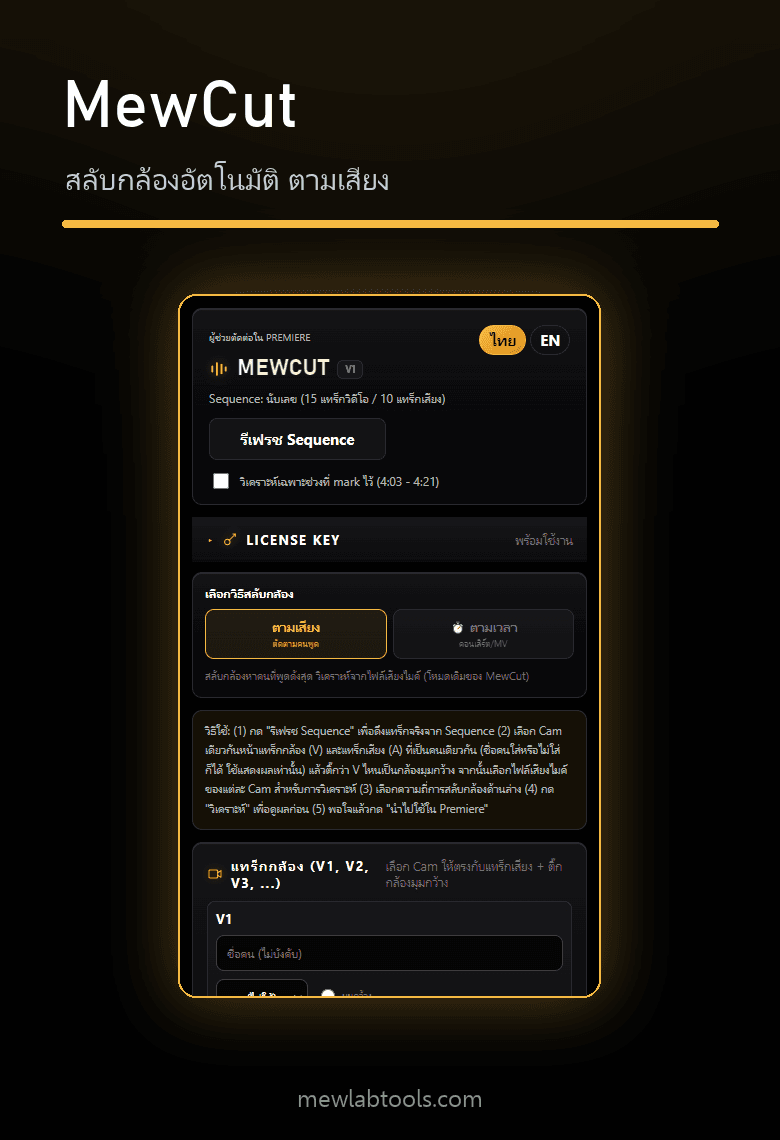
เหมาะกับคนตัด Podcast/สัมภาษณ์หลายกล้องหลายไมค์ ที่อยากได้ตัดหยาบเบื้องต้นจากความดังเสียงอย่างเดียว ไม่ต้องรอถอดเสียงหรือใช้ AI — MewCut เป็น Panel Extension ติดตั้งเข้า Premiere Pro โดยตรง ตัดสินใจสลับกล้องจากความดังของเสียงล้วนๆ ไม่ต้องมี Transcript หรือโมเดล AI ใดๆ — หรือจะใช้โหมดใหม่ "สลับกล้องตามเวลา" ที่สลับตามจังหวะเวลาสำหรับคอนเสิร์ต/อีเวนต์/MV ก็ได้ จึงข้ามขั้นตอนถอดเสียง/วิเคราะห์เนื้อหาไปได้ (ถ้าต้องการให้สลับกล้องฉลาดขึ้นจากเนื้อหาที่พูดจริง ดูแพ็กเกจ Auto Multicam AI)
Workflow
- 1
จับคู่ Track กล้องกับ Track ไมค์ผ่าน Tag ที่ Panel (Cam1/Cam2/...)
- 2
เลือกกล้องมุมกว้างสำหรับช่วงที่ไม่มีใครพูดชัด
- 3
วิเคราะห์ไฟล์เสียงแต่ละไมค์ สร้าง Cut Plan อัตโนมัติ
- 4
เลือกโหมดเสียง (คงเสียงทุกไมค์ / Mute เฉพาะคนพูด / ตัดภาพอย่างเดียว) และโหมดช่วงเงียบ
- 5
กด Apply เพื่อนำ Cut Plan ไปตัด Sequence จริง (Duplicate Sequence ก่อนเสมอ)
Features
- สลับกล้องอัตโนมัติจากความดังเสียง ไม่ต้องรอถอดเสียง/วิเคราะห์เนื้อหา
- โหมดใหม่ ⏱ "สลับกล้องตามเวลา" — สลับกล้องอัตโนมัติตามจังหวะเวลา (คงที่หรือสุ่ม) เหมาะกับคอนเสิร์ต/อีเวนต์/MV; เลือกกล้องที่จะใช้ กำหนดจังหวะเอง และทำเฉพาะช่วง Mark In/Out ได้
- ควบคุมพฤติกรรมเสียงได้ 3 แบบ: คงเสียงทุกไมค์ / Mute เฉพาะคนพูด / ตัดภาพอย่างเดียว
- ควบคุมช่วงเงียบได้ 3 แบบ: คงกล้องมุมกว้าง / ตัดดำ / ตัดออกจาก Timeline
- คุมจังหวะการสลับกล้อง เลือกจาก Preset ได้ (ตัดตามคนพูดล้วนๆ / ตัดช้าแนวสัมภาษณ์ / ตัดปานกลางแนวพอดคาสต์ / ตัดเร็ว / ตัดเร็วมากแนวคลิปสั้น)
- ตรวจสอบความไม่ตรงกันของจังหวะเสียงระหว่าง Track ก่อนตัด (Sync-drift Detection) ลดปัญหาภาพกับเสียงเพี้ยน
- ไฟล์เสียงของแต่ละคนใช้เป็นวิดีโอจากกล้องได้เลย (ดึงเสียงในตัวอัตโนมัติ) ไม่ต้อง Extract เป็น WAV เอง — แต่ยังต้องมีไฟล์แยกต่อคนเหมือนเดิม
- ใช้ได้ทั้งงาน Podcast หลายคนคุย และงานสัมภาษณ์แบบ 1-ต่อ-1 ตราบใดที่อัดแยกไมค์ต่อคน
เบื้องหลังการทำงาน
รายชื่อด้านล่างคือเครื่องมือเบื้องหลังที่แพ็กนี้ใช้ทำงาน รวมมาให้แล้วในราคาเดียว ไม่ต้องซื้อแยก ไม่ต้องติดตั้งเอง และไม่ต้องเรียนรู้อะไรเพิ่ม — ใส่ไว้เพื่อความโปร่งใสว่าข้างในทำงานด้วยอะไรบ้าง
สิ่งที่ได้รับเมื่อซื้อ
- พาเนล Auto Multicam (MewCut) ตัวจริง — ติดตั้งเข้า Premiere Pro โดยตรง
- ไฟล์ติดตั้งครบ Windows + macOS พร้อมตัวติดตั้งอัตโนมัติ
- คู่มือเริ่มใช้งานภาษาไทย
- License Key — 1 คีย์ ใช้ได้ 2 เครื่อง (Windows/Mac ผสมกันได้)
- ได้ Source Code จริง
- ⚠️ ต้องมีเอง ไม่รวมในราคา: Adobe Premiere Pro + ไฟล์เสียงแยกไมค์ต่อคน (ตัวนี้ไม่ต้องใช้ AI/ElevenLabs) — ดู Requirements
Getting Started
- 1
อัดเสียงแยกไมค์ต่อคน (ไม่ใช่ไฟล์รวมไมค์เดียว)
- 2
ติดตั้ง Adobe Premiere Pro
- 3
ติดตั้ง MewCut Panel ตาม Installer ของ MEW LAB
- 4
เปิด Window > Extensions > MewCut แล้วเริ่ม Refresh Track
Things To Know
- ต้องมีไฟล์เสียงแยกไมค์ต่อคน ไม่รองรับไฟล์เสียงรวมไมค์เดียว
- ไม่ต้องใช้ Claude Code เลยสำหรับฟีเจอร์หลักของแพ็กเกจนี้ (สลับกล้องจากความดังเสียงล้วนๆ)
- Cut Plan ที่ได้เป็นจุดเริ่มต้นที่ลดงานตัดหยาบ ควรตรวจสอบก่อนใช้จริงเสมอ
Requirements
ค่าใช้จ่ายต่อไปนี้เป็นของผู้ให้บริการแต่ละราย ไม่ได้รวมในราคา Package
- Adobe Premiere Pro (มี License เอง)
- ไฟล์เสียงแยกไมค์ต่อคนจากการอัดจริง
ประวัติเวอร์ชัน
- เวอร์ชัน 1.2.24
โหมดลบช่วงเงียบออกจากไทม์ไลน์ตัดได้พอดีทุกแทร็ก ภาพและเสียงตรงกันตลอดทั้งตอน รองรับกล้องที่บันทึกแบ่งเป็นหลายไฟล์. สลับกล้องต่อเนื่องราบรื่นแม้ไฟล์กล้องแบ่งกลางช็อต. เมื่อเลือกช่วง Mark In/Out ระบบจะทำงานเฉพาะในช่วงนั้น ส่วนอื่นของไทม์ไลน์คงเดิมทุกอย่าง. รองรับไมค์ของแขกที่เริ่มบันทึกกลางรายการ. ตั้งช็อตสั้นสุด 0 วินาทีร่วมกับการกลับมุมกว้างได้อย่างอิสระ. ตัวติดตั้งบน Windows เลือก Python ที่พร้อมใช้งานให้อัตโนมัติ. ติดตั้งทับได้เลย คีย์และค่าที่ตั้งไว้ยังอยู่ครบ.
- เวอร์ชัน 1.2.23
เลือกเสียงของแต่ละแทร็กจากคลิปที่อยู่ในช่วง Mark In/Out ให้อัตโนมัติ แทร็กที่มีหลายไฟล์หรือมีไฟล์เก่าวางไว้นอกช่วงวิเคราะห์ได้ทันที และช่องเสียงที่ตั้งไว้ (Source Ch) ใช้กับทุกไฟล์ของการอัดชุดเดียวกัน · จังหวะสลับกล้องสม่ำเสมอตามความยาวช็อตสั้นสุด/ยาวสุดที่ตั้งไว้ · สลับกล้องตรงเฟรมทุกช็อตในทุกเฟรมเรต รวมถึง 23.976 fps และตรวจทุกจุดตัดก่อนสลับกล้อง.
- เวอร์ชัน 1.2.22
ตรวจความพร้อมของไฟล์เสียงทุกแทร็กก่อนเริ่มวิเคราะห์ หากไฟล์ถูกย้าย ถูกลบ หรือไดรฟ์ยังไม่ได้เชื่อมต่อ ระบบจะบอกชื่อแทร็กและชื่อไฟล์ พร้อมแนวทางดำเนินการต่อที่อ่านเข้าใจง่าย.
- เวอร์ชัน 1.2.21
ตัวติดตั้งแสดงรายละเอียดขั้นตอนติดตั้งไลบรารี Python ได้ชัดเจนขึ้น พร้อมสรุปสถานะของทุกส่วนประกอบไว้ท้ายการติดตั้ง. วิธีติดตั้งและการทำงานของโปรแกรมเหมือนเดิมทุกอย่าง. ติดตั้งทับได้เลย คีย์และค่าที่ตั้งไว้ยังอยู่ครบ.
- เวอร์ชัน 1.2.20
อัปเดตระบบวางแผนตัดต่อให้ตรงกับรุ่นที่ Auto Multicam AI และ MEW LAB Bundle ใช้อยู่ พร้อมรวมช่วงเวลาที่สั้นมากให้อัตโนมัติ แผนตัดต่อพร้อมกด Apply ทุกครั้ง. ติดตั้งทับได้เลย คีย์และค่าที่ตั้งไว้ยังอยู่ครบ.
- เวอร์ชัน 1.2.19
ตัวติดตั้งรองรับ Python ที่ติดตั้งจาก Microsoft Store — ตรวจโดยการเรียกใช้จริง และตรวจว่าใช้ pip ได้ก่อนเริ่มติดตั้งไลบรารี. ติดตั้งทับได้เลย คีย์และค่าที่ตั้งไว้ยังอยู่ครบ.
บทความที่เกี่ยวข้อง
- สลับกล้องอัตโนมัติ (Multicam) สำหรับ Podcast และงานหลายกล้อง
วิธีทำ Multicam ใน Premiere Pro ให้สลับกล้องเองอัตโนมัติ สำหรับ Podcast สัมภาษณ์ คอนเสิร์ต และอีเวนต์ — สลับตามเสียงคนพูด สลับตามเนื้อหา และสลับตามจังหวะเวลา ต่างกันยังไงและเหมาะกับงานแบบไหน
แพ็กเกจอื่นของ MEW LAB
- CapCut Edition — 690 บาท
พิมพ์บอก AI ว่าอยากได้แบบไหน แล้วให้ช่วยตัดต่อใน CapCut — ตัดเงียบ ใส่ซับไทย ตัดคำซ้ำ สั่งงานผ่านข้อความแทนการไล่กดเมนูทีละขั้น
- Premiere Pro Editor (MewEdit) — 690 บาท
ลดงานตัดต่อซ้ำๆ ใน Premiere ด้วยปุ่มกดในตัว — ตัดเงียบ ตัดคำซ้ำ ใส่ซับไทยและอังกฤษ ทำงานบน Timeline จริง โดยไม่ต้องตั้ง AI ให้ยุ่งยาก
- Auto Multicam AI + Premiere Pro Editor (MewCut Director + MewEdit) — 1,490 บาท
รวมเครื่องมือ Premiere Pro 2 ตัวในแพ็กเดียว — ตัดต่องานเดี่ยว (MewEdit) + สลับหลายกล้องอัตโนมัติ (MewCut Director) สลับได้ 3 แบบ: ตามเนื้อหาที่พูด (AI) · ตามเสียง · ⏱ ตามจังหวะเวลา เหมาะทั้ง Podcast/สัมภาษณ์ และคอนเสิร์ต/อีเวนต์/MV
- Auto Multicam AI (MewCut Director) — 1,190 บาท
ให้ AI ฟังเนื้อหาแล้วสลับกล้องให้ตรงคนสำหรับ Podcast/สัมภาษณ์ — หรือโหมดไม่พึ่ง AI: สลับตามเสียง หรือตามจังหวะเวลาสำหรับคอนเสิร์ต/MV ฟรีในตัว
FAQ
ใช้ได้กี่เครื่อง+
1 คีย์ ใช้ได้ 2 เครื่อง (Windows/Mac ผสมกันได้) — โหลดตัวลงให้ตรงระบบของแต่ละเครื่อง
ใช้กับไฟล์เสียงรวมไมค์เดียวได้ไหม+
ไม่ได้ในเวอร์ชันนี้ ต้องมีไฟล์เสียงแยกไมค์ต่อคน ถ้ามีแค่ไฟล์รวมหรือเป็นงานกล้องเดียว ลองใช้ Premiere Pro Editor (MewEdit) ตัดแบบงานเดี่ยวแทน
ต่างจาก Auto Multicam AI (MewCut Director) ยังไง+
MewCut ใช้ความดังเสียงตัดสินใจสลับกล้อง ไม่ต้องรอถอดเสียงและไม่ใช้ AI เลย ส่วน MewCut Director อ่านเนื้อหาที่พูดจริงเพื่อตัดสินใจ แม่นกว่าแต่ใช้เวลาวิเคราะห์มากกว่าและต้องมี Claude Code
Cut Plan แม่นแค่ไหน+
เป็นจุดเริ่มต้นที่ลดงานตัดหยาบ ไม่ใช่ผลลัพธ์สุดท้าย ต้องตรวจก่อนใช้จริงทุกครั้ง
Support
มีปัญหาเรื่องการติดตั้งหรือการใช้งาน ติดต่อได้ที่ หน้า Support